
Puertos USB-C y HDMI de una laptop: cómo comprobar compatibilidad
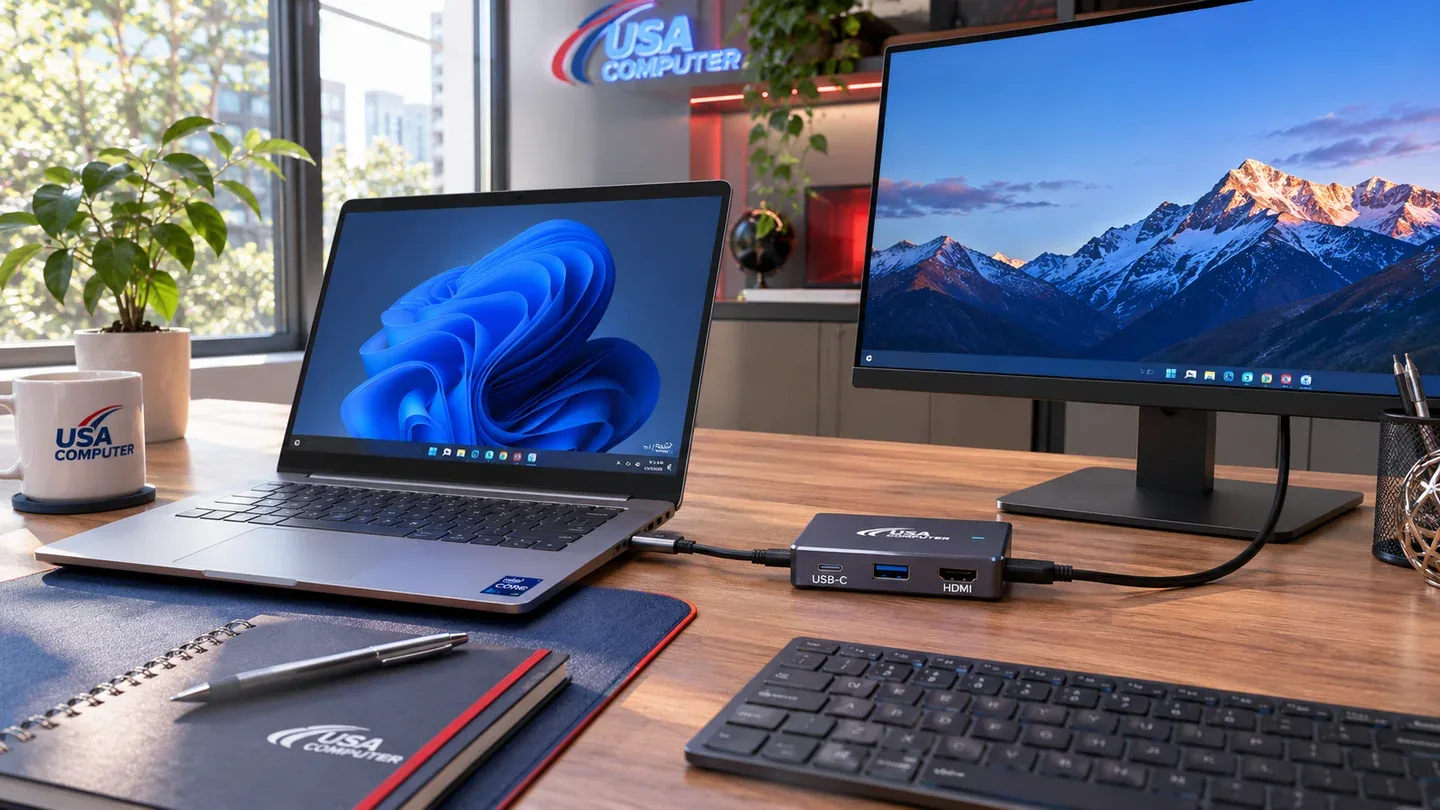
Respuesta rápida: para conectar una pantalla externa, comprueba si tu laptop tiene una salida HDMI, DisplayPort o un USB-C que admita salida de video. La forma del conector USB-C no garantiza que pueda transmitir imagen o recibir carga.
Qué funciones puede ofrecer cada puerto
- HDMI: conexión digital de imagen y audio habitual en monitores, proyectores y televisores. La resolución y frecuencia admitidas dependen del equipo, cable y pantalla.
- USB-A: conexión común de teclados, ratones y memorias externas. Verifica la velocidad de datos necesaria para el accesorio.
- USB-C: conector reversible que puede ofrecer datos, carga o video según la implementación del modelo. Consulta sus especificaciones.
- Ethernet: permite conectarse a una red cableada cuando la laptop dispone de un puerto RJ45 compatible.
¿Cómo saber si el USB-C transmite video?
Consulta el manual de la computadora por su número de parte. Busca una indicación de DisplayPort Alt Mode, Thunderbolt u otra función de video expresamente documentada. Comprueba también las funciones de la base de conexión, el monitor y el cable. No compres un adaptador de video suponiendo que cualquier puerto USB-C funcionará.
¿Puedo cargar una laptop desde un monitor?
Algunos monitores y bases de conexión pueden suministrar energía mediante USB Power Delivery. El equipo debe admitir carga por ese puerto, y la potencia ofrecida debe corresponder a sus requisitos. Revisa la potencia indicada por el fabricante de la laptop y los accesorios compatibles. Algunos modelos necesitan su cargador original para alcanzar el rendimiento previsto.
Prepara una lista de conexiones para tu escritorio
Anota los monitores que usarás, su resolución y frecuencia, y el tipo de entrada de cada uno. Añade teclado, ratón, cámara, almacenamiento externo y red. Si necesitas dos pantallas externas, revisa el máximo de monitores admitido por la configuración específica de la laptop y la base: disponer de dos conectores no garantiza que puedan usarse simultáneamente con cualquier resolución.
Por ejemplo, si ya tienes un monitor HDMI y quieres utilizar una base USB-C, primero verifica que la laptop admita video por USB-C y que la base proporcione una salida compatible con tu pantalla. Si necesitas cargar la laptop por el mismo cable, comprueba esa función por separado.
Qué revisar al comparar modelos en USA COMPUTER
Explora el catálogo de laptops y contrasta el número de parte con las especificaciones oficiales. Si la ficha no distingue las funciones de USB-C, solicita confirmación del fabricante antes de comprar. Para decidir también sobre capacidad de procesamiento, movilidad y memoria, consulta nuestra guía principal de laptops.
Fuentes consultadas
Preguntas frecuentes
¿Todos los USB-C de una laptop sirven para conectar un monitor?
No. Verifica si el puerto admite salida de video y si el cable o adaptador es compatible.
¿HDMI también transmite audio?
Sí, cuando la salida, pantalla o receptor y configuración de audio lo admiten.
¿Puedo cargar cualquier laptop por USB-C?
No. Consulta si el modelo admite carga por USB-C y qué potencia requiere.
¿Puedo usar dos monitores externos?
Depende de los límites de la computadora, su gráfica, sus puertos y la base de conexión. Consulta el manual del modelo exacto.