
Cómo elegir un monitor gaming para tu PC o consola
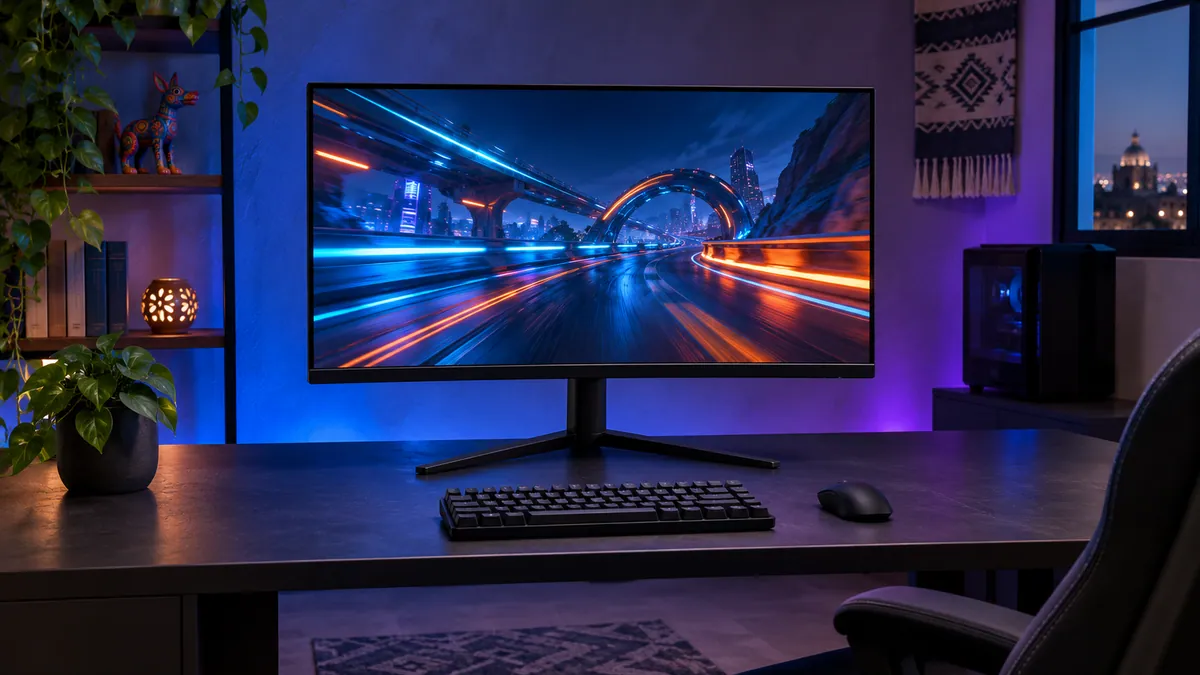
¿Cómo elijo un monitor gaming que pueda aprovechar con mi equipo? Primero determina qué resolución y frecuencia puede entregar tu PC o consola en los juegos que usas. Después comprueba que el monitor acepte esa combinación por el puerto que vas a conectar. Al final compara nitidez en movimiento, tamaño, ajuste de altura y espacio en el escritorio. Así puedes evaluar dos pantallas con la misma etiqueta comercial usando criterios que sí aparecen en sus fichas técnicas.
Relaciona la frecuencia con el rendimiento de tu equipo
Qué representan los Hz y los FPS
Los hercios indican cuántas veces por segundo puede actualizarse la imagen del monitor. Los cuadros por segundo describen cuántas imágenes genera el juego. A 60 Hz, la pantalla se actualiza aproximadamente cada 16.7 milisegundos. A 144 Hz, el intervalo baja a unos 6.9 milisegundos. Estas cifras describen el ritmo de la pantalla. La respuesta que percibes también depende de la entrada, el juego, la generación de cuadros y el procesamiento del monitor.
Si juegas títulos competitivos y tu equipo mantiene una tasa alta de cuadros, una frecuencia mayor puede ayudarte a seguir objetos rápidos. Si tus juegos suelen correr a frecuencias más bajas con los ajustes visuales que prefieres, prioriza un monitor que funcione bien en ese intervalo. Para comparar, anota cómo se comporta tu juego en una partida exigente, con la resolución y la calidad de imagen que usarías regularmente. El dato más alto de una escena estática cuenta poco sobre lo que sucede durante la acción.
Cuándo buscar frecuencia variable
La frecuencia de actualización variable, o VRR, permite que una pantalla compatible ajuste su ritmo al flujo de cuadros recibido dentro de un rango. Puede reducir el desgarro de imagen cuando la tasa cambia entre escenas. Revisa el rango de operación, la compatibilidad de tu equipo y el puerto por el que funciona. Si el fabricante menciona un modo certificado, confirma la resolución y la entrada asociadas. La certificación de VESA describe el comportamiento que se somete a prueba. Programa AdaptiveSync Display de VESA.
Compara resolución, tamaño y distancia de uso
Qué cambia entre Full HD, QHD y 4K
Full HD equivale a 1920 × 1080 píxeles y QHD a 2560 × 1440. En monitores, 4K UHD suele referirse a 3840 × 2160. Una imagen QHD tiene alrededor de 78% más píxeles que una Full HD. Una imagen 4K UHD tiene cuatro veces los píxeles de una Full HD. A igualdad de tamaño, una resolución mayor puede dar más detalle. Para juegos, también supone más píxeles por cuadro, así que comprueba cómo rinde tu equipo antes de combinar una resolución alta con una frecuencia alta.
Considera a qué distancia quedarán tus ojos y cuánto espacio necesita la base. Un escritorio poco profundo puede hacer incómoda una pantalla grande porque la vista recorre más superficie para leer el mapa o los indicadores. Para un equipo que también se usa en oficina, evalúa si el texto se lee bien con la escala habitual y si cabe una ventana de trabajo junto a otra. Mide el ancho y la profundidad de la base, reserva espacio para los cables y comprueba el rango de altura si compartes el escritorio.
Evalúa la nitidez durante el movimiento
Cómo interpretar el tiempo de respuesta
El tiempo de respuesta de los píxeles describe sus transiciones entre niveles. Una cifra anunciada necesita su método de medición y el ajuste con el que se obtuvo. Si la ficha compara GtG, que se refiere a transiciones de gris a gris, con otra cifra de persistencia de la imagen, trata cada medición por separado. En la práctica, busca reseñas que muestren objetos en movimiento a la frecuencia que usarías y que indiquen cómo cambia la estela al variar el ajuste de respuesta del monitor.
Algunos monitores ofrecen varios niveles de aceleración de píxeles. Un ajuste moderado puede resultar más limpio que el máximo si el modo agresivo deja halos brillantes u oscuros alrededor de los bordes. Si el monitor incluye un modo de reducción de desenfoque, revisa el brillo y comprueba en el manual si ese modo puede combinarse con VRR. Para leer comparativas entre pantallas, el programa ClearMR de VESA aporta un criterio documentado centrado en el desenfoque de movimiento. Programa ClearMR de VESA.
Confirma la conexión antes de elegir el monitor
Qué revisar en el manual y en la configuración
Busca la tabla de resoluciones y frecuencias para cada entrada del monitor. Comprueba que la salida de la PC o consola, el cable y cualquier adaptador o estación intermedia manejen la misma combinación. Una pantalla puede aceptar su frecuencia máxima por una entrada y ofrecer otro límite por una distinta. Si planeas conectar dos equipos, identifica qué entrada quedará asignada a cada uno. Anota también el modo de pantalla que usarías si quieres combinar resolución alta, frecuencia variable y HDR.
Una vez conectado, en Windows puedes abrir Configuración, Sistema, Pantalla y Pantalla avanzada para revisar la frecuencia seleccionada y la resolución actual del monitor correcto. En consola, consulta su información de salida de video y los ajustes del juego, ya que algunas opciones de rendimiento se activan por separado. Si falta un modo esperado, empieza con una conexión directa y compara los datos de salida con la tabla del manual. Ajusta una variable a la vez para identificar si el límite está en el puerto, el cable, el equipo o la configuración. Configuración de frecuencia de pantalla en Microsoft Support.
Antes de abrir el catálogo, deja por escrito cuatro datos que puedas cotejar en cada ficha. Anota la resolución que ya probaste, una frecuencia que tu equipo aproveche, la entrada que vas a usar y las dimensiones máximas de la base. Si dos pantallas cumplen esos requisitos, compara sus ajustes de movimiento y ergonomía donde realmente las vas a usar. Guarda la lista para comprobar el modelo exacto de cada alternativa. Comparar monitores gaming en USA COMPUTER.
Preguntas frecuentes
¿Qué monitor gaming conviene si mi PC suele generar entre 70 y 100 FPS?
Empieza por una resolución en la que tu PC mantenga ese rendimiento. Busca un monitor con VRR compatible cuyo intervalo cubra buena parte de esa tasa de cuadros y verifica el puerto que lo admite.
¿La frecuencia de mi monitor y los FPS del juego son lo mismo?
Los Hz indican el ritmo de actualización de la pantalla. Los FPS indican cuántos cuadros genera el juego. El resultado visible depende de ambas cifras y de cómo se sincronizan.
¿Qué cambia si paso de Full HD a QHD en el mismo tamaño de pantalla?
QHD tiene aproximadamente 78% más píxeles y puede dar más detalle. Comprueba la tasa de cuadros de tus juegos en esa resolución y ajusta sus opciones gráficas según el rendimiento que quieras.
¿Puedo usar la frecuencia máxima del monitor por cualquier puerto?
La combinación de resolución y frecuencia puede variar por entrada. Revisa la tabla del monitor y hazla coincidir con la capacidad de la salida, el cable y los adaptadores que usarás.
¿Cómo verifico qué frecuencia está usando mi monitor en Windows?
En Configuración, abre Sistema, Pantalla y Pantalla avanzada. Selecciona el monitor correcto y revisa las opciones de frecuencia disponibles para su resolución actual.