
Cómo elegir un microprocesador para armar o actualizar tu PC
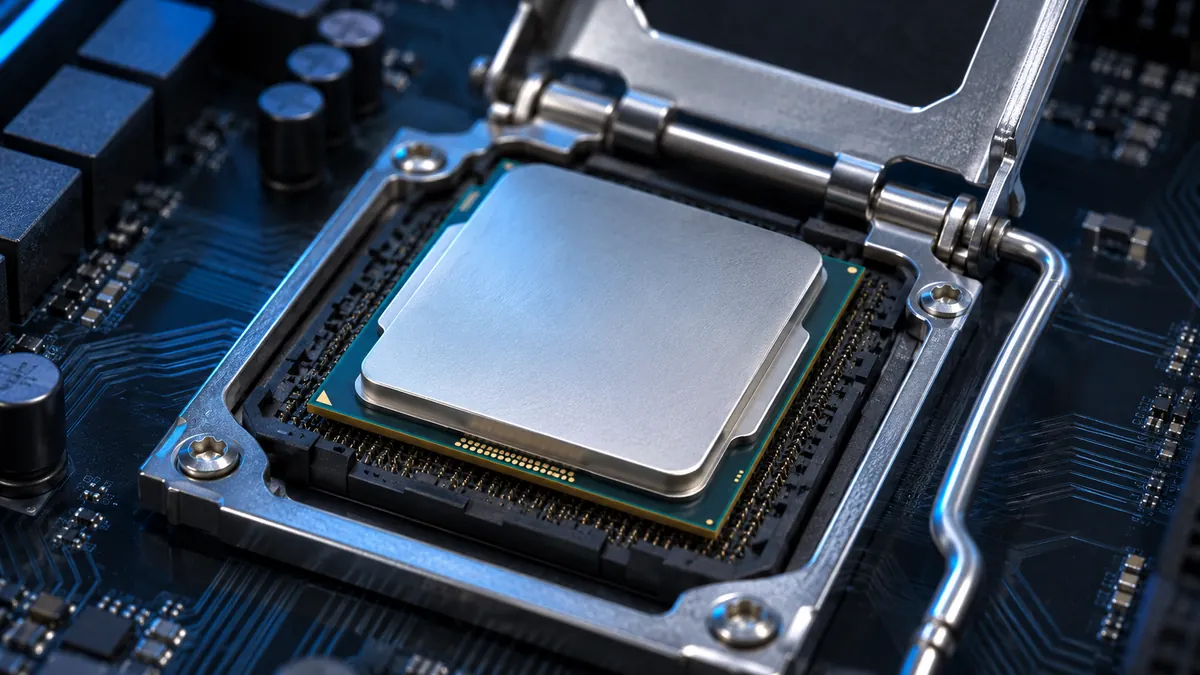
Para elegir un microprocesador, empieza por la tarea que más tiempo te ocupa y confirma que la CPU sea compatible con la tarjeta madre, la BIOS, la memoria y el disipador. Si ya tienes una PC, identifica primero la tarjeta madre exacta. Si estás armando desde cero, compara el conjunto de piezas de cada opción. Esa revisión evita elegir un procesador que parece adecuado por sí solo y después descubrir que obliga a cambiar la memoria, comprar una tarjeta gráfica o conseguir otra solución de enfriamiento.
Identifica qué tarea pide un mejor procesador
Uso de oficina, desarrollo y edición
Haz una lista de tres tareas frecuentes y anota cuál tarda más o te obliga a interrumpir lo que haces. Para navegación y documentos, importa que el equipo responda mientras mantienes abiertas tus aplicaciones habituales. Para compilar proyectos o exportar videos que aprovechan varios núcleos, compara cuánto dura un trabajo completo. Busca mediciones de la versión exacta del programa y de un proyecto parecido al tuyo. Un resultado de prueba obtenido en otra aplicación difícilmente te dirá cuánto tiempo ahorrarías en tu jornada.
Juegos y tareas que usan la tarjeta gráfica
Define el juego o programa, la resolución y el nivel de detalle que quieres usar. En una PC para juegos, el componente que limita la fluidez puede cambiar con esos ajustes. En edición, algunas funciones se aceleran con la GPU y otras pasan por el procesador. Si ya tienes la computadora, observa el uso de CPU, GPU y memoria durante la tarea que va lenta. Una sola lectura aislada sirve poco. Repite el mismo trabajo para distinguir un problema constante de un proceso temporal en segundo plano.
Comprueba la compatibilidad antes de elegir modelo
Socket, chipset y lista de CPU admitidas
El socket es el conector físico del procesador. Para planear una actualización, reúne la marca, el modelo y la revisión de la tarjeta madre. Busca la lista oficial de procesadores admitidos para esa revisión y localiza el modelo exacto de CPU. En una computadora de marca, consulta el soporte del equipo completo porque puede usar una versión de firmware propia. Cuando la lista indique una versión mínima de BIOS, compárala con la instalada. El mismo socket puede aparecer en varias placas con distintas versiones de BIOS y soporte de procesadores.
Memoria y salida de imagen
Comprueba la generación de memoria que admite la tarjeta madre, el tipo de módulo, la capacidad por ranura y las combinaciones que recomienda el fabricante. Al reutilizar tus módulos, verifica su referencia y capacidad antes de presupuestar la compra. Si quieres usar el equipo sin tarjeta gráfica dedicada, busca en la ficha de la CPU que incluya gráficos integrados y confirma que el equipo tenga una salida de video utilizable. Un HDMI en la tarjeta madre, por sí solo, deja pendiente ese segundo paso.
En un equipo nuevo, solicita la versión de BIOS instalada si la ficha no la especifica. Revisa en el manual cómo se realiza una actualización y si el modelo necesita tener instalada una CPU que ya reconozca. Algunas tarjetas pueden actualizar el firmware sin una CPU compatible mediante una función específica. Si la guía del fabricante muestra esa opción, confirma primero que esté disponible en la revisión exacta de la tarjeta. La lista de compatibilidad y el manual tienen la última palabra sobre la combinación que vas a usar.
Arma la lista completa de piezas y revisa el enfriamiento
Compra y reúso de componentes
Anota cada pieza en una tabla personal y marca si la vas a comprar, reutilizar o reemplazar. Incluye CPU, tarjeta madre, RAM, disipador, fuente de poder, gabinete y tarjeta gráfica cuando aplique. Agrega el sistema operativo y los conectores que debas conservar. Confirma qué incluye la presentación del procesador, en particular el disipador y el material de montaje. Así puedes comparar dos opciones con la misma base y valorar si una actualización que exige cambiar varias piezas sigue siendo conveniente para el trabajo que quieres mejorar.
Espacio, potencia y temperatura durante el trabajo
El disipador necesita un anclaje compatible con el socket y espacio libre dentro del gabinete. Mide la altura disponible para un disipador de aire. Si planeas una solución con radiador, consulta los tamaños y puntos de montaje del gabinete. Revisa también la cercanía con la memoria y las conexiones de la fuente de poder. Usa las especificaciones de potencia del procesador y de los demás componentes para dimensionar la configuración. La cifra térmica que muestra cada fabricante tiene una definición propia y conviene leerla junto con sus recomendaciones de refrigeración.
Piensa en cuánto dura tu carga normal. Abrir una aplicación exige un esfuerzo breve. Exportar un video o ejecutar una compilación larga mantiene el equipo ocupado durante más tiempo. Si la PC va debajo de un escritorio o en una habitación calurosa, deja despejadas las entradas y salidas de aire y reserva espacio para el mantenimiento. Cuando armes el equipo, comprueba temperaturas, ruido y estabilidad realizando una tarea que sí uses. Si cambias varias piezas a la vez, registra la configuración para poder comparar el resultado.
Toma la decisión con tres comprobaciones
Elige dos opciones dentro de tu lista y compara primero la compatibilidad por escrito. Después revisa qué piezas puedes conservar y cuál sería la tarea que mejoraría en cada caso. Por último, confirma que la configuración tiene refrigeración, alimentación y salida de video adecuadas. Si dos CPU cubren el mismo trabajo, puedes priorizar la que simplifique el montaje o deje espacio para una ampliación que sí tienes prevista. Abre la ficha de cada modelo y conserva la referencia exacta para compararla con las listas del fabricante.
Consulta los microprocesadores en USA COMPUTER con tu lista a la mano. En cada opción, registra el socket, la presencia de gráficos integrados y lo que incluye la presentación. Después, vuelve a la documentación de tu tarjeta madre para cerrar la decisión. Este orden es útil cuando compras para una PC familiar o de trabajo y quieres confirmar qué piezas seguirán sirviendo antes de desmontar el equipo actual.
Fuentes oficiales
Preguntas frecuentes
¿Cómo sé qué microprocesador es compatible con mi tarjeta madre?
Busca el modelo y la revisión exactos de la tarjeta madre en el sitio de su fabricante. En la lista oficial confirma que aparezca la CPU, qué versión mínima de BIOS requiere y qué memoria admite esa combinación.
¿Una tarjeta madre con el mismo socket acepta cualquier procesador de ese socket?
El socket confirma el encaje físico. La compatibilidad depende también del chipset y del soporte de firmware de esa placa. Usa la lista de CPU admitidas de la revisión que tienes.
¿Qué pasa si el procesador no tiene gráficos integrados?
En una PC de escritorio convencional, instala una tarjeta gráfica dedicada y conecta a ella el monitor para obtener imagen. Comprueba el espacio, la alimentación y las salidas de la tarjeta.
¿Puedo conservar mi disipador cuando cambio de CPU?
Puedes conservarlo si el fabricante admite el nuevo socket, el disipador cabe en el gabinete y su capacidad de enfriamiento cubre el procesador en las tareas que quieres realizar.
¿Qué conviene comparar primero al actualizar el procesador?
Identifica la tarea que quieres acelerar. Con esa prioridad, compara CPU compatibles y suma las piezas necesarias para cada opción, incluidas memoria y refrigeración cuando debas cambiarlas.