
Cómo elegir un lector de huella para iniciar sesión en tu PC
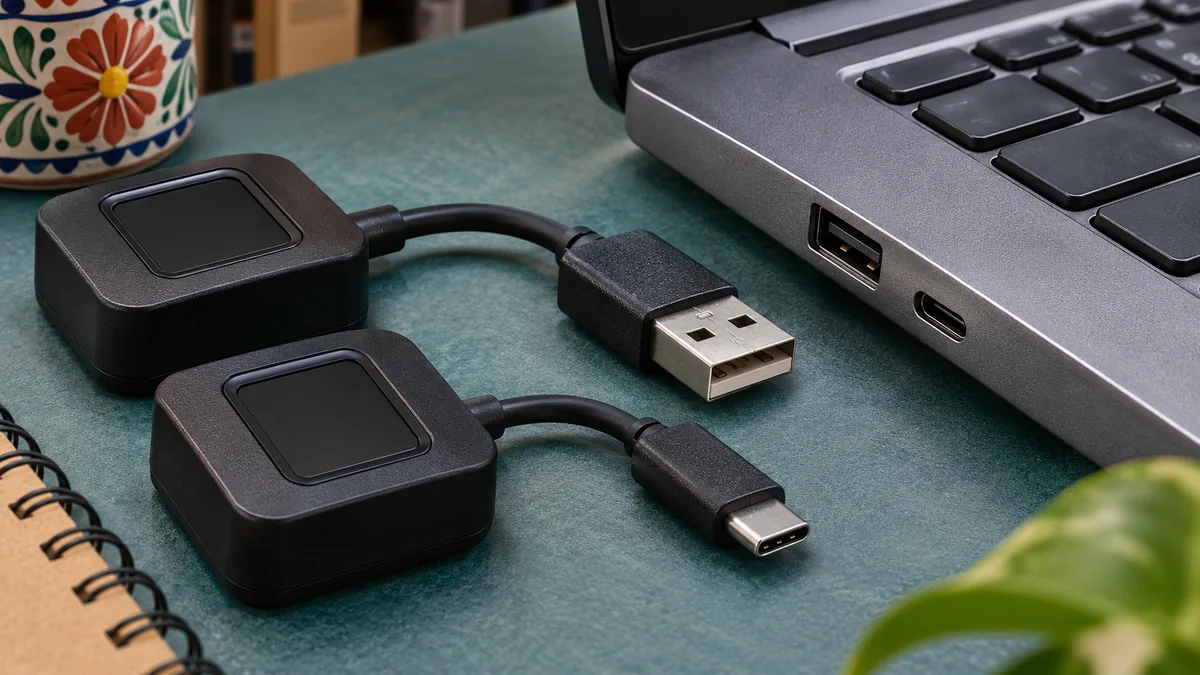
Para elegir un lector de huella para tu PC, confirma que el modelo funcione con la versión de tu sistema operativo y con el método de inicio de sesión que usas. En Windows, revisa la compatibilidad documentada con Windows Hello y la configuración de seguridad de la computadora. Después elige un formato que puedas alcanzar desde tu escritorio y verifica cómo se gestionarán las huellas registradas. Un lector bien elegido debe completar el inicio de sesión en tu equipo y permitirte recuperar el acceso por un método autorizado cuando lo necesites.
Define dónde funcionará el lector
Distingue el inicio de sesión de otras aplicaciones
Escribe si quieres iniciar sesión en Windows, identificarte en una aplicación de tu empresa o incorporar el lector a un sistema que ya usa un proveedor concreto. Los tres escenarios tienen requisitos diferentes. Para Windows, elige un lector que el fabricante identifique como compatible con Windows Hello para tu versión. Para una aplicación empresarial, consulta la lista de dispositivos aprobados por quien mantiene ese software y pide confirmación para el modelo exacto. El aspecto del sensor o el tipo de conexión pueden coincidir entre equipos pensados para programas distintos.
Si compartes una computadora con otras personas, prueba cada usuario con su propia cuenta y la configuración permitida por el negocio. Así puedes comprobar qué ocurre cuando cambias de sesión o desbloqueas el equipo después de dejarlo inactivo. En un entorno administrado, pregunta al área de sistemas si está autorizado el registro de huellas y qué método de recuperación ofrece. Una prueba que funciona con una cuenta personal puede requerir permisos adicionales en el equipo de trabajo.
Comprueba Windows Hello y los requisitos del equipo
Verifica la seguridad de inicio de sesión mejorada
Algunas computadoras Windows 11 tienen activada la seguridad de inicio de sesión mejorada, identificada como ESS en parte de la documentación de Microsoft. Esa configuración puede afectar la aceptación de sensores externos de terceros. Antes de comprar, busca confirmación de que el lector es compatible con la configuración real de tu equipo. El fabricante debe poder indicar qué Windows y qué funciones de inicio de sesión admite. Si tu computadora está administrada, lleva el modelo propuesto al área de sistemas y contesta esa pregunta con su política vigente.
Toma nota de cómo se instala el controlador. Para un equipo individual, revisa qué versión ofrece el fabricante y si el sistema reconoce el sensor al conectarlo. Para varias computadoras, pregunta si la instalación requiere privilegios administrativos y si existe un procedimiento documentado para distribuir el controlador. Conserva la referencia del modelo en el inventario del equipo. Esa información hace más rápido decidir si una actualización del sistema requiere revisar la compatibilidad o instalar una versión aprobada del controlador.
Elige conexión y colocación para el uso diario
Comprueba si el lector trae USB-A o USB-C, si el cable llega al lugar donde lo vas a usar y si necesitas un concentrador o una base. Los modelos compactos son prácticos cuando una laptop tiene un puerto lateral despejado. Un sensor con cable permite ubicarlo cerca del teclado en un equipo de escritorio. Si usas una estación de acoplamiento, prueba inicio de sesión con esa conexión y después de retirar y volver a conectar la laptop. Para una instalación de uso compartido, considera también la facilidad de limpieza recomendada por el fabricante.
Evalúa el registro y la recuperación de acceso
Prueba el registro con una persona autorizada y confirma que la opción de huella aparezca en la configuración de inicio de sesión. Luego bloquea el equipo y comprueba el desbloqueo varias veces, incluida una prueba con el sensor situado en el lugar donde quedará. Ten preparado el método alternativo permitido, como el PIN de Windows Hello o el proceso de recuperación de tu organización. Así puedes continuar si el lector queda desconectado, si cambias de equipo o si no puedes usar el dedo registrado.
Las condiciones de contacto influyen en la lectura. Un dedo húmedo, una lesión, restos de polvo o la colocación del sensor pueden complicar el reconocimiento. Durante la prueba, anota dónde se apoya la mano, cuánto espacio hay alrededor del lector y qué instrucciones de limpieza se pueden seguir. Si el sistema permite registrar otro dedo, valora esa opción dentro de la política de tu organización. Para un puesto con uso intensivo, asegura que el método alternativo sea fácil de encontrar y completar sin interrumpir la operación.
Comprueba cómo se protegen los datos biométricos
Microsoft explica que Windows Hello guarda en el dispositivo los datos biométricos que usa y que cada sensor tiene su propia base de datos de plantillas. Confirma por separado cómo trata esos datos cualquier aplicación distinta que vayas a conectar al lector. Pregunta qué información se recoge, dónde se conserva, quién puede administrarla y cómo se elimina cuando una persona deja de utilizar el equipo. En el expediente de compra basta incluir el modelo, el propósito y las decisiones de soporte. Usa datos de prueba autorizados para validar la operación.
Al comparar los lectores, conserva una lista breve con el sistema operativo, la aplicación, el conector y la configuración de seguridad de la computadora. Pide al proveedor la ficha y las instrucciones para ese modelo y pruébalo en un puesto representativo antes de equipar a varias personas. Para el alta definitiva, documenta el registro y la eliminación del usuario, el método alternativo de acceso y la forma de pedir soporte. Esta verificación te da criterios concretos para revisar las opciones del catálogo. Consulta los lectores de huella de USA COMPUTER.
Fuentes consultadas
Preguntas frecuentes
¿Cómo sé si un lector de huella USB funciona con Windows Hello?
Busca la compatibilidad explícita para el modelo y tu versión de Windows. Revisa también si la computadora tiene seguridad de inicio de sesión mejorada y si el lector la admite.
¿Puedo conectar el lector a una base de mi laptop?
Depende del lector, la base y los controladores. Prueba que el sensor aparezca, desbloquee el equipo y vuelva a funcionar después de desconectar y reconectar la laptop.
¿Dónde se guardan mis datos biométricos con Windows Hello?
Microsoft documenta que Windows Hello guarda los datos biométricos que utiliza en el dispositivo. Para otra aplicación, consulta las prácticas del proveedor y la política de quien administra los equipos.
¿Qué ocurre cuando no puedo usar el dedo que registré?
Utiliza el método alternativo que tenga autorizado tu equipo, como el PIN de Windows Hello. Consulta cómo recuperar el acceso antes de depender del lector para tu trabajo diario.
¿Un lector para desbloquear la PC sirve para registrar asistencia?
La compatibilidad depende del sistema de asistencia. Pide a su proveedor la lista de dispositivos admitidos y comprueba el registro de usuarios y la exportación en una prueba representativa.