
Cómo elegir un disco duro externo para respaldar tus archivos
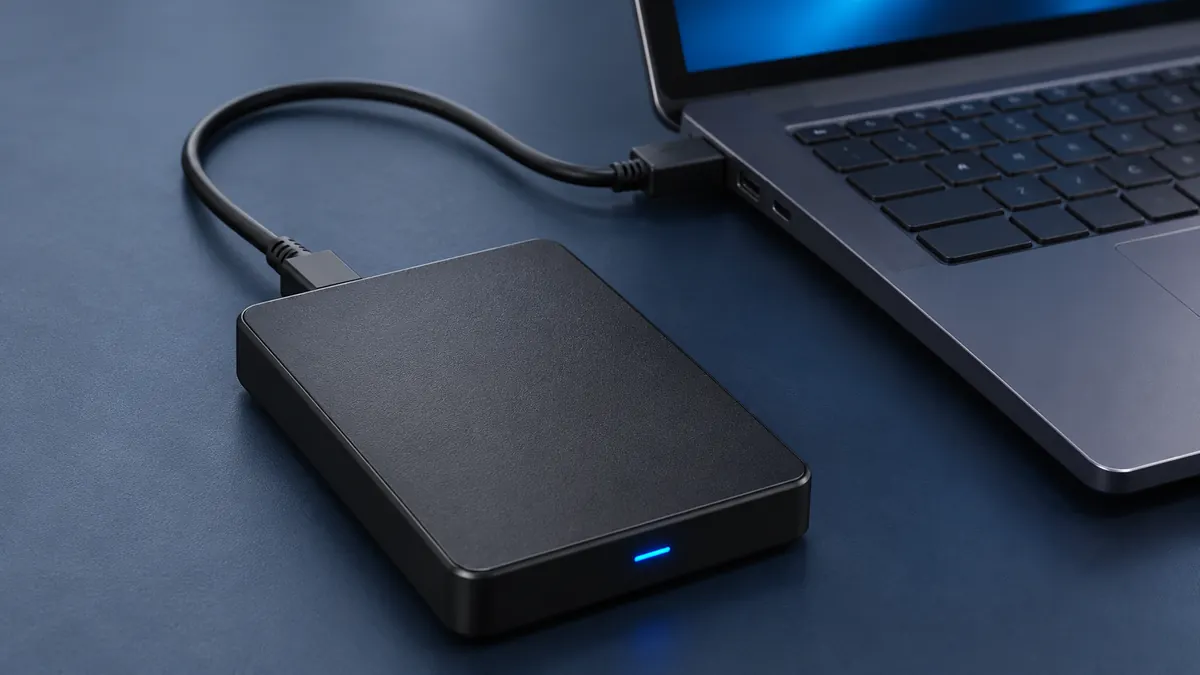
Para elegir un disco duro externo, suma lo que ya ocupan tus archivos, estima cuánto crecerán y confirma que la unidad funcione con tus computadoras. Un HDD externo suele ofrecer más capacidad por el mismo presupuesto y encaja bien en respaldos programados de gran volumen. Un SSD externo tiene sentido si lo llevas a diario o si necesitas copiar y abrir archivos pesados con frecuencia. Para decidir entre ambos, empieza por los archivos que tendrías que recuperar si tu computadora dejara de funcionar mañana.
Calcula cuánto espacio ocupa tu respaldo
Cuenta los datos que realmente vas a guardar
Revisa el tamaño de las carpetas de fotos, videos, documentos y proyectos. Incluye archivos que suelen pasar inadvertidos, como los catálogos de edición, las bibliotecas locales, las exportaciones de correo y las carpetas que sincronizas con otro servicio. Si tienes archivos en la nube que sólo se descargan cuando los abres, comprueba si tu herramienta de respaldo puede guardar también esas copias. Decide desde el principio si necesitas recuperar archivos sueltos o reconstruir una computadora completa.
Imagina que tienes 380 GB de fotos, 220 GB de video y 80 GB de documentos. El punto de partida son 680 GB. Si agregas unos 35 GB al mes, en un año sumarías 420 GB y el total llegaría a 1.1 TB. Una unidad anunciada como 1 TB se quedaría corta en ese ejemplo. Una de 2 TB deja margen para crecer, aunque el espacio que consuman las versiones históricas dependerá del programa de respaldo y de cuántas versiones conserves.
Deja espacio para conservar versiones
Una copia que siempre reemplaza el archivo anterior puede trasladar al respaldo una edición equivocada o un borrado accidental. Si tu programa guarda versiones, estima cuánto cambia tu trabajo cada semana. Editar los mismos videos de gran tamaño puede requerir más espacio que agregar documentos pequeños. Revisa cuánto ocupó la primera copia y cuánto crece durante el primer mes. Con esa medición podrás ajustar la frecuencia y la retención antes de llenar el disco.
Compara HDD y SSD según el trabajo
Respaldo en un escritorio o archivos que viajan contigo
Un HDD guarda los datos en componentes mecánicos. Es una opción razonable para respaldos que corren en un escritorio y para conservar archivos que consultas ocasionalmente. Revisa si el modelo toma energía del mismo puerto USB o si necesita adaptador de corriente. Si el disco se quedará fijo, también conviene medir el espacio para la unidad y el cable, y elegir una superficie estable donde no estorbe al trabajar.
Un SSD prescinde de las partes móviles del disco mecánico. Puede resultar práctico para mover archivos entre oficinas o trabajar con proyectos desde la propia unidad. Compara la escritura sostenida si sueles transferir carpetas grandes. Una velocidad máxima anunciada describe condiciones concretas y puede diferir durante una copia larga. Si el fabricante publica resultados bajo condiciones comparables, toma nota de la capacidad de la unidad probada, el tipo de conexión y el tamaño de los archivos.
Comprueba el puerto, el cable y el formato
Lee la velocidad del puerto por separado del conector
Una ficha puede decir USB-C y describir sólo la forma del conector. Busca también la velocidad de datos que admiten la computadora, la unidad y el cable. Si conectas un dispositivo mediante un concentrador o una base, revisa las especificaciones de ese puerto. Para el primer respaldo, una conexión directa te ayuda a identificar si el concentrador está limitando la transferencia o causando desconexiones. Copia una carpeta que se parezca a tu trabajo y mide cuánto tarda.
Las cifras de la interfaz se expresan habitualmente en gigabits por segundo, mientras que los programas de copia pueden mostrar megabytes por segundo. La velocidad de la interfaz no indica por sí sola cuántos minutos tardará un respaldo. El almacenamiento de origen, el tamaño de los archivos y los recursos de la computadora también intervienen. Mil archivos pequeños pueden tardar más que un solo archivo grande con el mismo tamaño total.
Define en qué equipos necesitas leer y escribir
Si moverás archivos entre Windows y Mac, exFAT suele ser un buen punto de partida para una unidad de intercambio. Comprueba por separado el formato recomendado si usarás un programa concreto de respaldo o si conectarás el disco a una consola, un televisor o un equipo más antiguo. Antes de formatear una unidad que ya usas, pon sus archivos a salvo y abre esa copia en otro equipo. Formatear elimina el acceso normal a los datos que estaban allí.
Organiza tu respaldo y prueba la recuperación
Un disco externo forma parte de tu respaldo cuando conserva una segunda copia. Si mueves tus fotos al disco y las borras de la computadora, vuelves a tener una sola. Para los archivos importantes, aplica la regla 3-2-1. Conserva tres copias en total, distribuidas entre dos tipos de medio, y guarda una en otra ubicación. Según tu rutina, puedes destinar el disco al respaldo local y mantener otra copia en un medio separado que puedas recuperar si falla el primero.
Programa el respaldo para una hora en la que normalmente esté conectada la computadora. Al terminar, restaura unas fotos, un documento y un archivo grande a una carpeta de prueba. Abre los archivos restaurados y confirma que correspondan a la fecha que esperabas. Si guardas información sensible, revisa qué opciones de cifrado ofrece tu sistema y dónde conservarás la clave de recuperación. Expulsa la unidad antes de desconectarla y guarda el disco en un lugar distinto al de tu equipo cuando lo permita tu rutina.
Anota la capacidad mínima, el tipo de puerto y los sistemas operativos que deben leer el disco. Con esos datos puedes comparar las fichas de la categoría y confirmar que cada opción cumpla tu plan de respaldo. Consulta los discos duros externos en USA COMPUTER.
Fuentes consultadas
Preguntas frecuentes
¿Qué capacidad necesito para respaldar mis archivos?
Suma el espacio que ocupan tus archivos, su crecimiento previsto y el margen para guardar versiones. Si tienes 680 GB y agregas 35 GB al mes, calcula al menos 1.1 TB al cabo de un año antes de sumar las versiones históricas.
¿Qué conviene para hacer respaldos, un HDD o un SSD externo?
Un HDD suele ser práctico si buscas capacidad para respaldar muchos archivos en un escritorio. Un SSD resulta útil si transportas la unidad con frecuencia o necesitas copiar y abrir archivos grandes de forma habitual.
¿Un disco con USB-C siempre copia archivos más rápido?
USB-C identifica el conector. Para estimar el rendimiento, revisa la velocidad de datos del puerto, el cable y la unidad, además del almacenamiento que envía los archivos.
¿Qué formato sirve para un disco que usaré en Windows y Mac?
exFAT permite intercambiar archivos entre Windows y Mac. Si usarás un programa de respaldo específico, confirma su formato requerido. Guarda una copia de los archivos antes de reformatear la unidad.
¿Cómo sé si mi respaldo funciona?
Restaura varios archivos a una carpeta de prueba y ábrelos. Prueba al menos un documento, una foto y un archivo grande. Comprueba también que puedas recuperar la versión y la fecha que buscabas.