
Cómo elegir una batería compatible para tu laptop
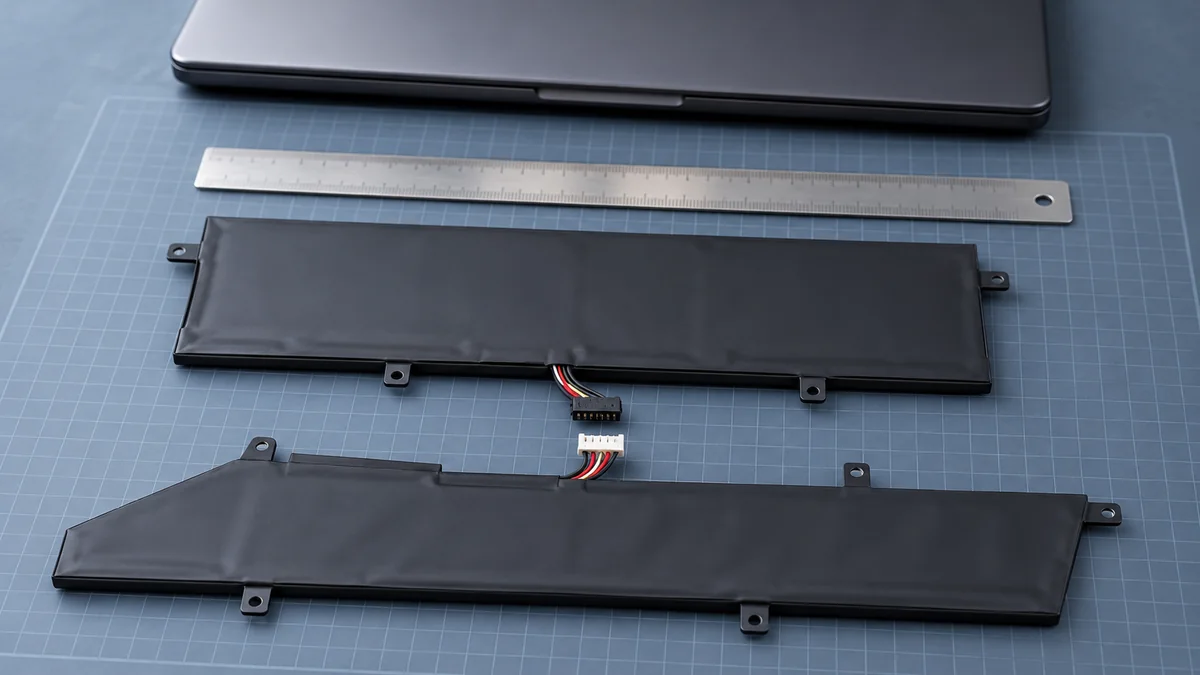
Para elegir una batería de laptop, confirma el modelo completo de la computadora y busca en su documentación la referencia de batería aprobada. Compara el número de parte, la capacidad en Wh, el voltaje y las indicaciones de instalación del fabricante. Si la duración cayó y la laptop se ve normal, revisa primero su historial de uso y el estado de carga. Si la carcasa está deformada o sospechas que la batería se hinchó, deja de usar y cargar el equipo y consulta con servicio técnico.
Identifica el repuesto que corresponde a tu computadora
Empieza por el modelo completo
Busca la etiqueta externa de la laptop, la información del sistema o la documentación de compra. Registra la marca y el modelo con todos sus sufijos. Dos equipos de la misma familia pueden tener baterías distintas según su tamaño, revisión o configuración. El nombre que aparece en la tapa sirve para ubicar la familia. Para confirmar un repuesto, consulta la página de soporte que corresponde al modelo exacto y busca la sección de piezas o de servicio.
Algunos fabricantes permiten consultar el equipo con su identificador de servicio. Úsalo en el canal de soporte del fabricante para localizar la configuración original. Si tu laptop fue reacondicionada o ya tuvo un reemplazo, comparte esa información cuando preguntes por compatibilidad. En ocasiones el fabricante publica una referencia equivalente para una pieza anterior. Guarda el documento que confirma la equivalencia. Así tendrás un criterio verificable al comparar dos fichas que usan nombres comerciales parecidos.
Compara los datos de la pieza
La capacidad en Wh indica cuánta energía puede almacenar la batería. El voltaje, el conector, la forma y los puntos de montaje forman parte de la compatibilidad. Si ves dos capacidades distintas para un equipo, revisa si ambas figuran como opciones aprobadas. Una versión de mayor capacidad puede ocupar espacio reservado para otro componente o requerir una configuración específica. Para comparar capacidades expresadas en mAh, revisa también el voltaje. Los Wh permiten leer en una sola unidad la energía estimada del conjunto.
Para una batería integrada, el manual de servicio es la referencia antes de decidir quién hará el cambio. Puedes consultar el modelo y buscar el repuesto con la laptop cerrada. Si obtener el número de parte requiere abrir el equipo, un taller puede confirmarlo y revisar las condiciones de instalación. Informa si la batería dejó de cargar, si la laptop se apaga de forma inesperada o si el problema empezó después de una reparación. Esos datos orientan el diagnóstico.
Revisa el estado de carga y la duración real
Usa el informe como una referencia
En Windows puedes generar un informe con powercfg /batteryreport en el símbolo del sistema. Abre el archivo que indica el comando y ubica la capacidad de diseño y la capacidad estimada con carga completa. Si el informe muestra 60 Wh de diseño y 42 Wh de carga completa, la relación es de alrededor del 70%. Es un ejemplo de lectura de capacidad. Combínalo con el tiempo que realmente te dura la laptop en una tarea habitual y con los diagnósticos que ofrece su fabricante.
Al comparar la duración, repite un escenario parecido. Usa un nivel similar de brillo, la misma red y las aplicaciones que sueles abrir. Una videollamada, un programa de diseño o muchas tareas en segundo plano pueden cambiar el consumo. Anota en qué momento empezó a bajar la autonomía y si coincide con cambios de software o de uso. Si puedes trabajar el tiempo que necesitas y el equipo funciona bien, una cifra aislada de capacidad aporta contexto para decidir con calma.
Distingue desgaste y problemas de carga
Hay computadoras que limitan la carga de forma intencional para cuidar la batería, por ejemplo cuando pasan largas jornadas conectadas. Revisa si está activada una función de carga inteligente o un umbral en el software del fabricante. Si la batería se queda en un porcentaje fijo, consulta también si el sistema reconoce el cargador. El diagnóstico puede apuntar al adaptador, al puerto o a la propia batería. Así evitas pedir una pieza antes de saber qué parte necesita atención.
Decide cuándo cambiarla y cómo preparar el servicio
Un cambio tiene sentido cuando la autonomía ya interrumpe tu jornada, los diagnósticos asociados indican deterioro o un técnico confirma que la batería provoca apagados. Antes de pedir el reemplazo, reúne la marca, el modelo completo, la referencia aprobada y los síntomas. Para una laptop de trabajo, programa el cambio con margen para guardar tus archivos y verificar la carga después de la instalación. Si el equipo está cubierto por un plan de servicio, revisa los términos del canal que lo atiende.
Si notas separaciones en la carcasa, un panel levantado o un abultamiento, detén el uso y consulta al fabricante o a servicio técnico. Evita presionar la carcasa, perforar la batería o intentar extraerla por tu cuenta. Pide indicaciones para entregar el equipo y para el manejo del repuesto dañado. Los fabricantes suelen indicar canales de servicio o recolección adecuados al material. Una señal física de daño merece atención aunque la computadora todavía encienda.
Al revisar el catálogo, parte de la referencia admitida y usa los datos de cada ficha para cerrar la comparación. Si falta el voltaje, el tipo de instalación o la lista de modelos, confirma esos puntos antes de elegir. Ten a la mano una copia de la documentación del fabricante al consultar un reemplazo. Explora las baterías para laptops en USA COMPUTER.
Fuentes oficiales
Preguntas frecuentes
¿Cómo sé qué batería es compatible con mi laptop?
Identifica el modelo completo y consulta las referencias aprobadas por su fabricante. Confirma el número de parte, el voltaje y la instalación descrita en la documentación.
¿Dónde reviso la salud de la batería en Windows?
Ejecuta powercfg /batteryreport en el símbolo del sistema y abre el archivo indicado. Compara la capacidad de diseño y la de carga completa con la autonomía que observas.
¿Puedo elegir una batería con más Wh para mi computadora?
Puede ser una opción si el fabricante la aprueba para tu configuración. Confirma su forma, montaje y voltaje antes de elegirla.
¿Qué hago si mi batería se ve hinchada?
Deja de usar y cargar la laptop y consulta al fabricante o a servicio técnico. Evita presionar la carcasa o tratar de extraer la batería.
¿Por qué mi laptop se queda en un porcentaje fijo de carga?
Revisa si tiene un umbral de carga configurado y si reconoce el cargador. Consulta el diagnóstico del fabricante si el comportamiento persiste.